계속 추가, 수정되는 게시글입니다.
---
코드 위아래로 올리기
Ctrl + Shift + ↓
Ctrl + Shift + ↑
---
리턴값 체크하기 (어떤게 반환되는지 체크할때 좋음)
Ctrl + Shift + P
---
매개변수 확인하기 ( 메소드의 매개변수를 확인해서 , 어떤값을 전달할지 체크할때 좋음)
Ctrl + P
---
마무리하기 ( 코드 한줄을 마무리했는데 커서가 괄호안에 있어서 끝으로 이동하고 세미콜론 찍어야 할때 쓰면 아주편함, 또는 반복문같은거 괄호치는거 마무리할때!)
Ctrl + Shift + Enter
---
콘솔창으로 이동 (입력값 넣거나, 서버실행할 명령어 입력할때)
Alt + 4
---
다시 코드입력창으로 이동 ( 콘솔입력하고 다시 코딩할때)
ESC
---
같은 변수명 한번에 수정하기
Shift + F6

---
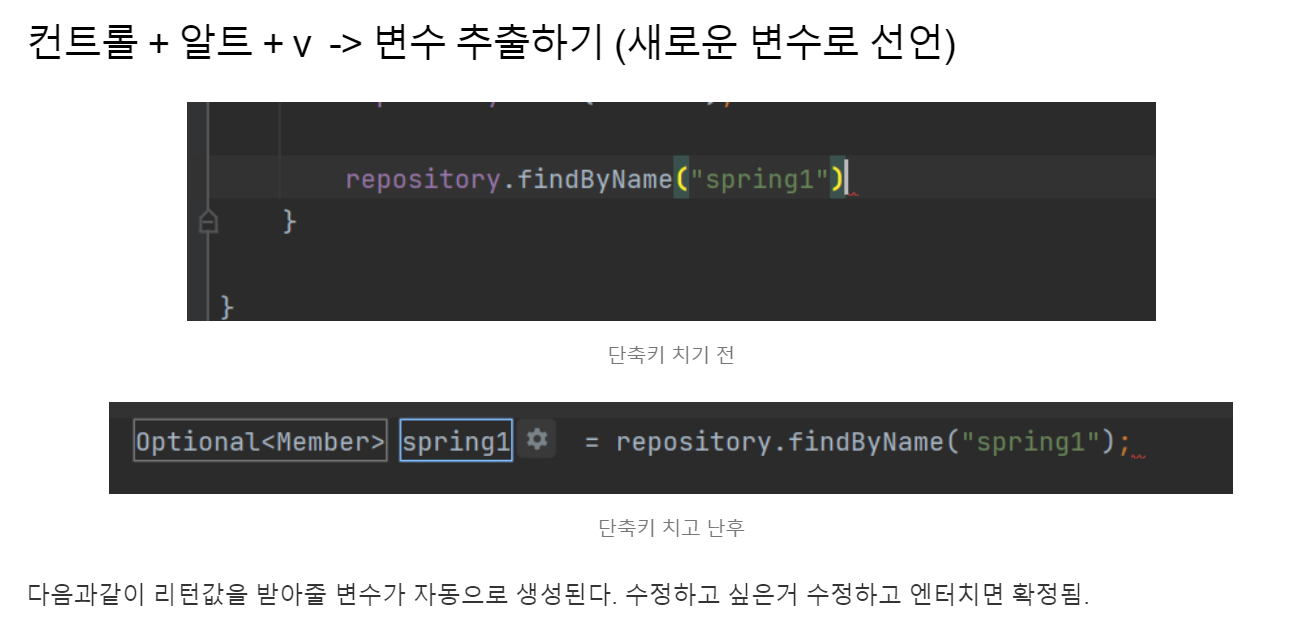
변수 추출하기 (리턴값을 알아내서 맞는 변수를 생성해줌)
Ctrl + Alt + V
---
커서가 있는 자바 파일 실행
Ctrl + Shift+ F10
---
최근 실행한 자바 파일 실행
Shift+ F10
---
리팩토링
F6 -> 변수, 클래스, 메소드명을 한 번에 변경해야할 때 사용되는 기능

리팩토링과 관련된 전체항목 확인 ( 메소드 추출도 리스트에 포함)
Ctrl +Shfit + ALT + T
----
메소드 추출 리팩토링 단축키
Ctrl+Alt+M

---
테스트를 위해 자바파일 만들고 막 귀찮게 안해도 되게끔
테스트파일을 자동생성해주는 명령어
클래스 내에서 다음 단축키를 실행
Ctrl +Shfit + T
---
Assertions 계속 쓰는게 불편하니까
Assertions.assertThat(member.getName()).isEqualTo(findMember.getName());Assertions 를 선택하고
Alt + enter 를 해주고
add on-deman static import for~ 를 선택해준다.
그러면
import static org.assertj.core.api.Assertions.*;이게 생기면서 이제 Assertions를 안쳐도됨!
assertThat(member.getName()).isEqualTo(findMember.getName());깔끔하게 바뀐다. ( 실제값 예상값 순으로 넣는다.)
---
한줄 복사
Ctrl + D
---
생성자 생성
게터 세터 생성
Alt + Insert
---
최근에 봤던 목록 확인
Ctrl + E
목록보고 파일클릭해서 이동가능
+ 가장 최근봤던 파일로 이동하려면 그냥 컨트롤 + E + 엔터
---
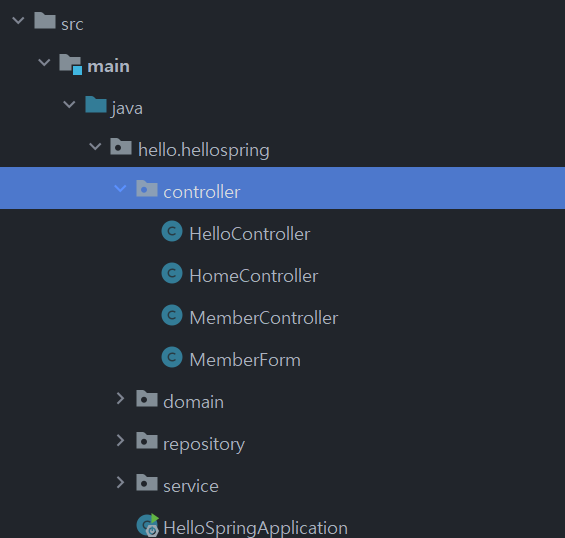
화살표를 이용해서 패키지를 이동,펼치기 접기
-> 를 이용하면 해당 접혀있던 패키지 내용을 확인가능,
<- 를 이용하면 해당 파일이 속한 패키지로 이동, 패키지위에서 하면 패키지 내용 접기
---
인터페이스 구현해야할것들 만들기 (implements methods)
Ctrl + I
알트 + 인설트에서 implements methods를 선택해도 되긴하는데
단축키는 컨트롤 + i 이다.
---
프로젝트 창열기
Alt + 1
다시 코드 입력창으로 돌아가기
ESC
참고!
https://blog.jetbrains.com/ko/2020/03/11/top-15-intellij-idea-shortcuts_ko/
가장 많이 사용되는 IntelliJ IDEA 단축키 15개 | The JetBrains Blog
IntelliJ IDEA는 편집, 탐색, 리팩토링, 디버깅 등 일상적으로 수행하는 대부분의 작업에 대하여 해당 명령어의 키보드 단축키를 제공합니다. 이러한 단축키를 배우고 연습하여 기억해 두면 작업 흐
blog.jetbrains.com
Inline variable
Ctrl + Alt + N
@Override
public List<Member> findAll() {
    List<Member> result = em.createQuery("select m from Member m", Member.class)
        .getResultList();
    return result;
}
다음과 같은코드를
@Override
public List<Member> findAll() {
    return em.createQuery("select m from Member m", Member.class)
        .getResultList();
}
이런식으로 깔끔하게 줄여줌.
단축키 안써도 밑줄이 자동으로 생겨서 그거보고 바꿔도됨.
오류난곳으로 이동하기
F2
alt+enter를 하기위해 밑줄친곳으로 이동직접안해도 F2누르면 이동된다.
주석 시 param과 리턴값 적을 수 있게
/** 까지치고 컨트롤+쉬프트+엔터로 자동완성하면
/**
 *
 * @param member
 * @param price
 * @return
 */
int discount(Member member,int price);
다음과 같이 해당 메소드에 대해 파라미터는 자동으로 적히고, 리턴값에 대해서는 직접 적으면됨
해당 객체파일로 이동
해당 객체파일로 이동하고싶다면 그 객체위에 커서를 냅두고
컨트롤 + B => 어떤 객체의 파일로 이동하고싶을때 컨트롤 + 마우스왼쪽클릭하는것과 같은 동작을 한다.
iter
리스트나, 배열과 같은 for문으로 돌려서 내용을 하나씩 살펴보려고할때
iter 치고 탭누르면 자동완성 시켜준다.
String[] beanDefinitionNames = ac.getBeanDefinitionNames(); //컨테이너에 등록된 빈 이름들 배열을 가져온다.
for (String beanDefinitionName : beanDefinitionNames) {

}
string배열 밑에서 iter치고 탭누르면 생성되는 모습
get
클래스 내부에서 자신의 필드를 get하는 메소드를 만들고싶을때
get이라고 치면 알아서 어떤 필드를 리턴하는 메소드를 만들어줄지 선택할 수 있다.
public MemberRepository getMemberRepository() {
    return memberRepository;
}
이런식으로 만들어준다.
인텔리제이에서 검색창 나오게하는 ctrl+shift+F
클래스 검색은 ctrl + N 이 더 편하다.
현재 클래스의 정보가 나오는 단축키 Ctrl + F12
( 필드, 메서드 다 나온다.)
그래서 생성자, 게터세터 , 다 확인가능

파일생성 단축키 Alt + Insert
( 코드상에서 사용하면 생성자,setter,getter 만드는 그 단축키)
클래스나 패키지같은걸 프로젝트창에서 단축키를 사용해서 생성가능.
구현체 찾기 ( Ctrl + Alt + B )
Ctrl + Alt + B 로 구현체가 어떤건지 볼수있고, 이동 가능하다.
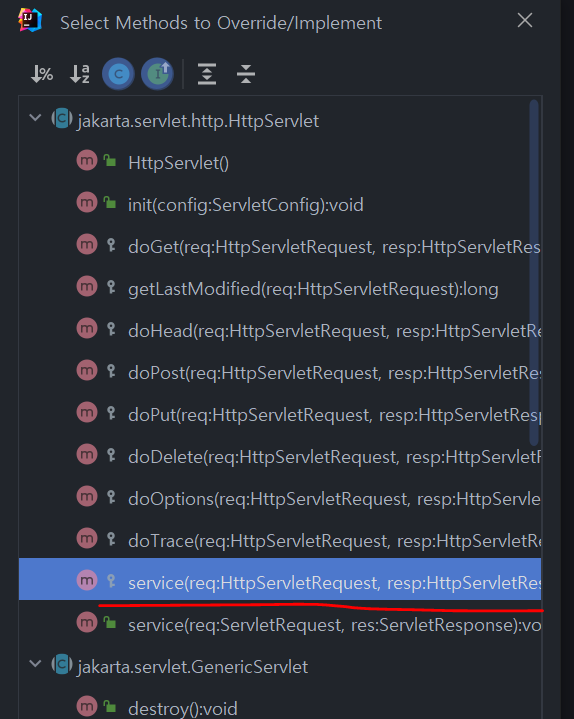
Ctrl + O 를 이용하여 상속받은 클래스안의 메소드를 골라
오버라이드할 수 있다.
상속관계 보기
클래스의 상속관계를 보는 방법 , Ctrl + h 를 누른상태로 클릭!
또는 오른쪽마우스 -> 다이어그램
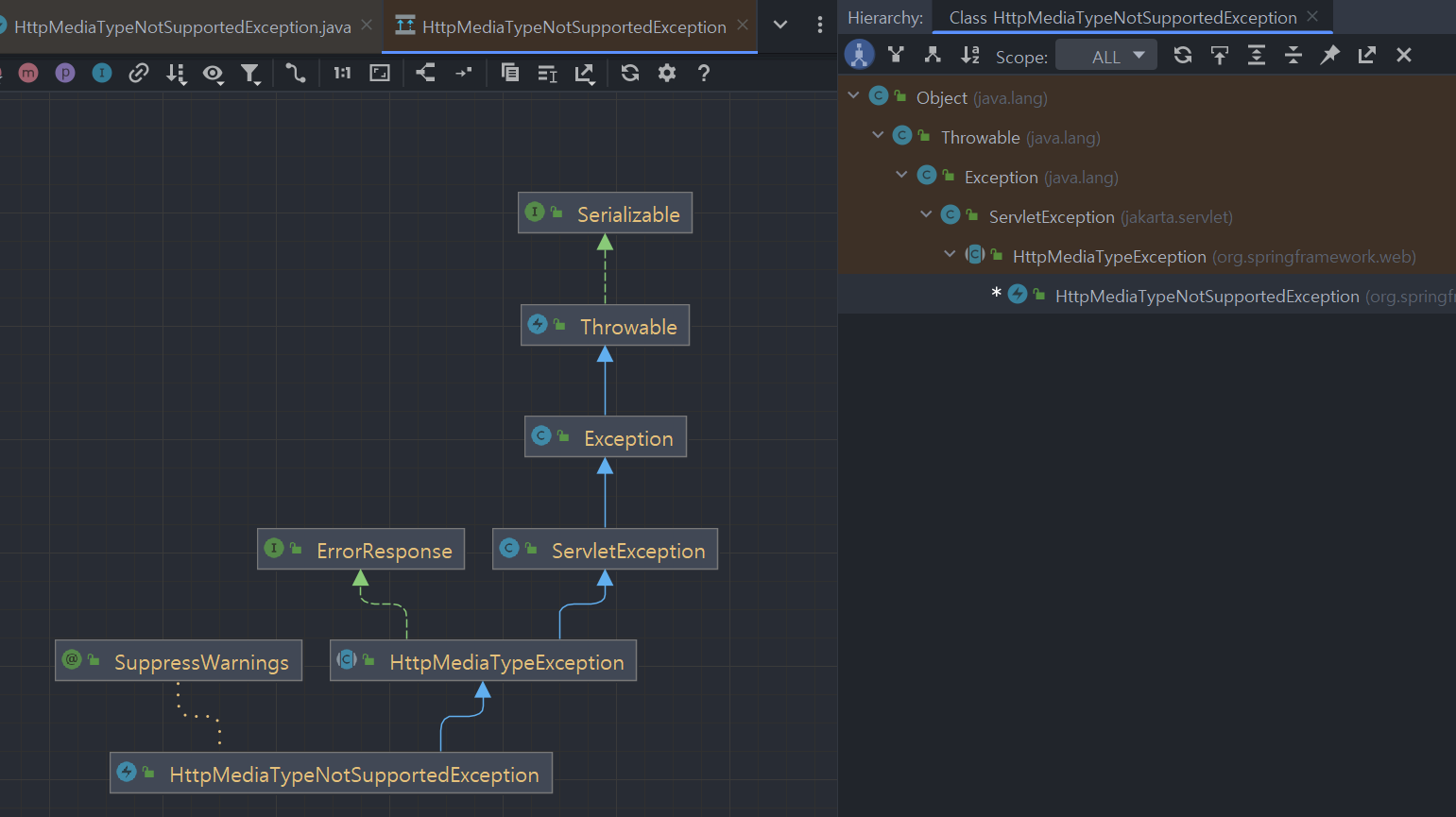
왼쪽이 다이어그램, 오른쪽이 Ctrl + h 의 결과
해당 파일로 이동 Ctrl + B
객체나 인터페이스나 어떻게 구현되어있는지 파일을 확인해보고싶다면
그 객체나 인터페이스 위에서 컨트롤 + B 하면 그 파일로 이동한다.
단어를 찾아서 치환하기 , 한번에 여러파일에서 단어 찾아서 치환하기
Ctrl + R
Ctrl + Shift + R

한줄 지우기
Ctrl +X
원래는 잘라내기로 사용되지만 한줄 잘라내고 아무대도 안쓰면 한줄 지우기로 쓸수있지!
해당 줄로 이동
Ctrl +G
라인을 입력해서 해당줄로 이동가능
파일 비교하기
파일 클릭 하고
Ctrl + D
한후 비교할 대상 클릭

비교해주는 화면이 나온다.
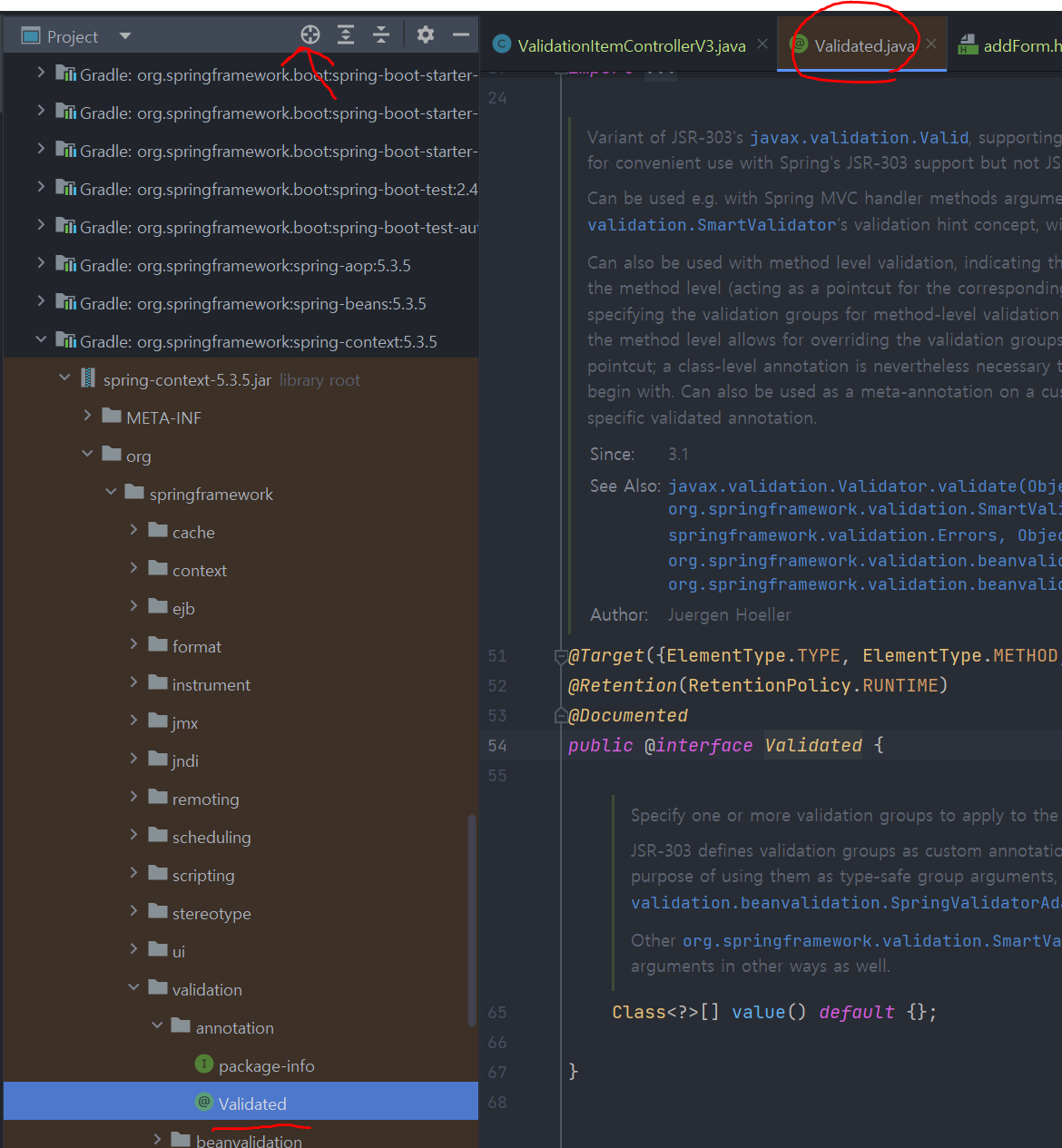
현재 열린 파일 위치 찾기
타겟모양 버튼
상수 만들기
Ctrl + Alt + C

상수로 만들기 원하는 값위에서 Ctrl + Alt + C 를 누르면 위의 처럼 public~ 하고 상수가 알아서 생긴다.
Column Selection Mode (컬럼 선택 모드)
- [Ctrl]을 연속 두번 누르고 두번째는 누른채로 방향키로 커서를 위 아래 좌우로
- [Alt]를 누른채로 마우스로 드래그(Drag)한다.
- [Wheel Mouse Button]으로 드래그한다.
- [Alt] + [Shift] + [Insert] 를 눌러서 옵션을 On/Off할 수 있다. On상태에서는 [Shift]를 누르고 세로방향으로도 영역을 지정할 수 있다.

한번에 여러줄에서 커서가 생긴다. 그걸 이용할 수 있음.
파라미터 순서 바꾸기
메소드에 커서를 두고 Ctrl + F6을 누르면 ㅏ라미터 순서를 편하게 바꿀 수 있다.
해당 메소드를 사용한곳에서도 알아서 수정됨.
추가적으로 찾아볼곳
https://computer-science-student.tistory.com/298
[IntelliJ] 인텔리제이 단축키 - 윈도우
IntelliJ 단축키 - 윈도우 ▶ 프로젝트 창 포커스 : Alt+1 Alt+1키를 통해 프로젝트 창을 키고 끌 수 있다. ▶ 에디터 창으로 돌아가기 : ESC 다시 코드를 쓰는 영역인 에디터 창으로 돌아가려면 ESC키를
computer-science-student.tistory.com
코드 정렬하기
Ctrl + Alt + Shitf + L
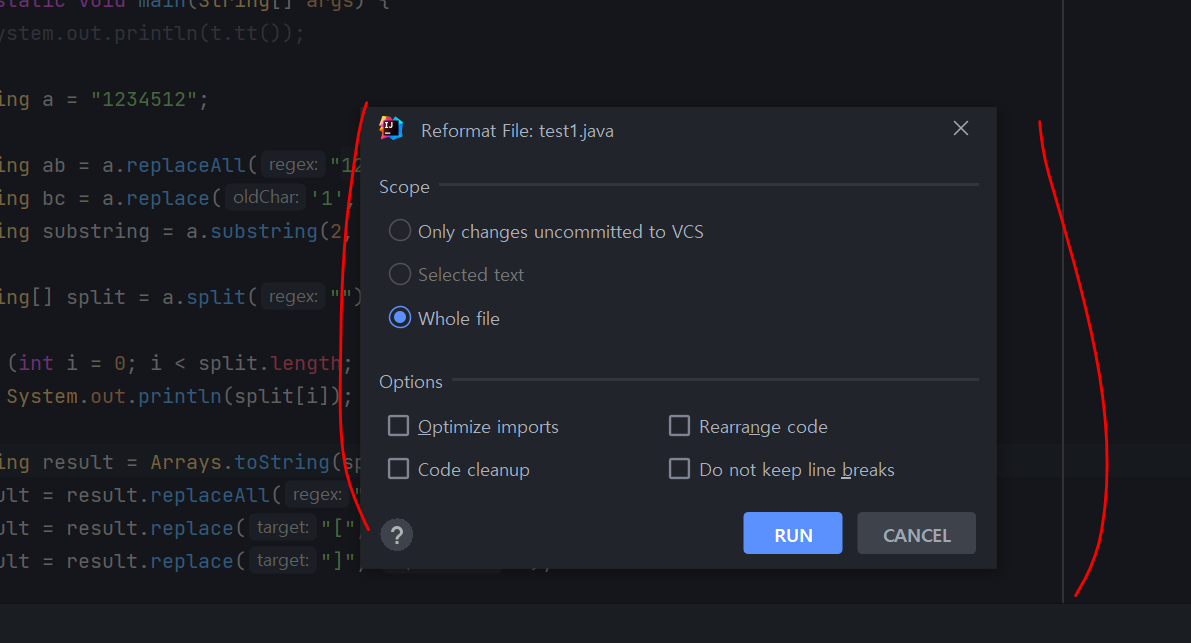
드래그 없이 사용하면 파일전체내용에 대한 정렬
드래그 하면 드래그 된곳만 정렬 선택가능.
클래스,파일등 검색 ( Ctrl + N)
Ctrl + N을 눌러서 검색해보면
내 프로젝트에 있는것들을 우선시해서 그것만 보여주는데
다시한번 Ctrl + N를 누른다면 전체 목록에서 찾아준다.
그래서 기본제공해주는 클래스,인터페이스 등을 찾기 편하다.
클래스 구조 확인 ,메소드 ,필드 등
Ctrl + F12
structure를 확인가능
문자입력시 해당 메소드,필드 찾아볼 수 있다.
해당 메소드 구현한곳으로 이동
